468x60 Ads


Đánh chữ nhỏ trong Excel

0 nhận xét

Trong Excel, có một chức năng khá hay mà không hẵn mấy người biết đó là chức năng Superscript và chức năng Subscript.
- Chức năng Superscript được dùng khi ta muốn hiển thị chữ nhỏ phía trên bên phải một chữ khác. Ví dụ như: Ab
- Chức năng Subscript thì ngược lại dùng để hiển thị chữ nhỏ phía dưới bên phải một chữ khác. Ví dụ như: Ab
Để thực hiện chức năng này trong Excel ta làm như sau:
- Đánh chữ cần chèn chữ nhỏ ví dụ chữ A và giữ nguyên con chuột nhấp nháy tại chữ A > Chọn nhóm menu Home > Format > Format Cells... > Font > Superscript > Đánh chữ b sẽ được Ab
- Đánh chữ cần chèn chữ nhỏ ví dụ chữ A và giữ nguyên con chuột nhấp nháy tại chữ A Chọn nhóm menu Home > Format > Format Cells... > Font > Subscript > Đánh chữ b sẽ được Ab


Phân tích giá trị dòng tiền đều

1 nhận xét

I. Công thức & hàm tính giá trị hiện tại và tương lai của dòng tiền đều:
1. Công thức & hàm tính giá trị hiện tại của dòng tiền đều
1.1 Công thức tính giá trị của dòng tiền đều
* Ký hiệu:
- A: dòng tiền đều
- PV: giá trị hiện tại của dòng tiền đều
- FV: giá trị tương lai của dòng tiền đều
- r: lãi suất / kỳ tính lãi
- n: số kỳ tình lãi
> Công thức tính giá trị hiện tại của dòng tiền (Xem bài: Phân tích giá trị hiện tại của dòng tiền)
> Công thức tính giá trị tương lai của dòng tiền (Xem bài: Phân tích giá trị tương lai của dòng tiền)
> Công thức tính giá trị hiện tại của dòng tiền đều:
PV = A * (1 - ((1 + r) ^ (-n))) / r
> Công thức tính giá trị tương lai của dòng tiền đều:
FV = A * (((1 + r) ^ n) - 1) / r
1.2 Hàm Excel tính giá trị của dòng tiền đều
1.2.1 Tính giá trị hiện tại của dòng tiền đều sử dụng hàm PV của Excel:
 * Cú pháp:
= - PV(rate, nper, pmt, [fv], type)
* Trong đó:
- PV: giá trị hiện tại của dòng tiền
- rate: lãi suất / kỳ tính lãi = r
- nper: số kỳ tính lãi = n
- pmt: dòng tiền đều = A
- fv: giá trị tương lai của dòng tiền
- Type: mặc định = 0 - tính lãi cuối kỳ, nếu nhập = 1 - tính lãi đầu kỳ
1.2.2 Tính giá trị tương lai của dòng tiền đều sử dụng hàm FV của excel:
* Cú pháp:
= -FV(rate, nper, pmt, [pv], type)
* Trong đó: 
- FV: giá trị tương lai của dòng tiền
- pv: giá trị hiện tại của dòng tiền
- Các tham số khác tương tự hàm PV
II. Bài toán: Một người mỗi năm gửi vào ngân hàng 20 triệu đồng và gửi trong 5 năm, lãi suất tiền gửi 14%/năm. Hỏi giá trị hiện tại và tương lai của dòng tiền đều là bao nhiêu?


III. Giải:
1. Nhập dữ liệu như hình trên (trừ những phần bôi màu)
2. Phân tích giá trị hiện tại và tương lai của dòng tiền đều sử dụng đường thời gian
2.1 Tính giá trị hiện tại:
- Tại ô B11 nhập công thức =B10/((1+$B$5)^B9) và copy công thức sang các ô C11:G11
- Tại ô B12 nhập công thức =Sum(B11:G11)
2.2 Tính giá trị tương lai:
- Tại ô B13 nhập công thức =B10*(1+$B$5)^($G$9-B9) và copy công thức sang các ô C13:G13
- Tại ô G14 nhập công thức =Sum(C13:G13)
3. Phân tích giá trị hiện tại và tương lai của dòng tiền đều sử dụng công thức toán học
- Tính giá trị hiện tại: tại ô B17 nhập công thức =B4*(1-((1+B5)^(-B6)))/B5
- Tính giá trị tương lai: tại ô B18 nhập công thức =B4*(((1+B5)^B6)-1)/B5
4. Phân tích giá trị hiện tại và tương lai của dòng tiền đều sử dụng hàm PV và FV của Excel
- Sử dụng hàm PV tính giá trị hiện tại: tại ô B21 nhập công thức =-PV(B5,B6,B4,0)
- Sử dụng hàm FV tính giá trị tương lai: tại ô B22 nhập công thức =-FV(B5,B6,B4,0)
IV. Nhận xét: Dù sử dụng đường thời gian hay công thức hay hàm của Excel đều cho ta một kết quả như nhau, nhưng rõ ràng việc sử dụng 2 hàm PV và FV sẽ giúp việc giải bài toán trở nên đơn giản và nhanh hơn so với 2 phương pháp còn lại.

Các hàm Excel tính khấu hao tài sản cố định

0 nhận xét

    Một trong những ứng dụng cao cấp nhất Excel trong quản trị doanh nghiệp là nhóm các hàm tài chính. Mỗi hàm giải quyết một bài toán tài chính thường gặp. Trong Excel các hàm tài chính được chia làm 03 nhóm cơ bản: các hàm khấu hao TSCĐ, các hàm đánh giá hiệu quả vốn đầu tưcác hàm tính giá trị đầu tư chứng khoán.
     Trong phạm vi bài viết, chúng ta sẽ tìm hiểu 4 hàm tính khấu hao đơn giản tương ứng với 2 phương pháp tính khấu hao TSCĐ là: hàm SLN (phương pháp khấu hao tuyến tính) và các hàm SYD, DB, DDB (phương pháp khấu hao nhanh).
    1. Hàm SLN (Straight Line)
     - Ý nghĩa của hàm: tính khấu hao TSCĐ với tỷ lệ khấu hao trải đều trong một khoản thời gian xác định.
     - Cú pháp: = SLN(cost, salvage, life)
     Trong đó: cost là giá trị ban đầu của TSCĐ, salvage là giá trị còn lại ước tính của tài sản sau khi đã khấu hao, life là đời hữu dụng của TSCĐ.
     - Hàm SLN tính khấu hao theo công thức:
     SLN = (cost - salvage) / life
   Xét ví dụ 1: Một TSCĐ đầu tư mới có nguyên giá (tính cả chi phí lắp đặt chạy thử) là 120.000.000 đồng đưa vào sử dụng năm 2000 với thời gian sử dụng dự tính là 5 năm, giá trị thải hồi ước tính là 35.000.000 đồng. Hãy tính lượng trích khấu hao cho từng năm trong suốt vòng đời của TSCĐ đó.
     Sử dụng hàm SLN tính khấu hao cho TSCĐ trong trường hợp này như sau:


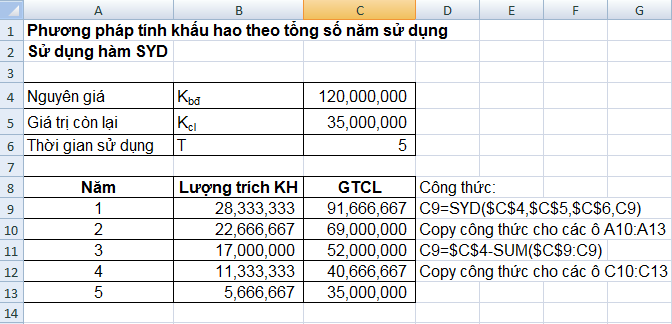
     2. Hàm SYD (Sum of Year's Digits)
     - Ý nghĩa: tính tổng khấu hao hàng năm của một TSCĐ trong một khoản thời gian xác định.
     - Cú pháp: = SYD(cost, salvage, life, per)
     Trong đó: các tham số cost, salvage, life giống với hàm SLN, per là số thứ tự năm khấu hao.
     Xét ví dụ 2: Với dữ liệu như ở Ví dụ 1 khi sử dụng hàm SYD để tính khấu hao TSCĐ ta làm như sau:


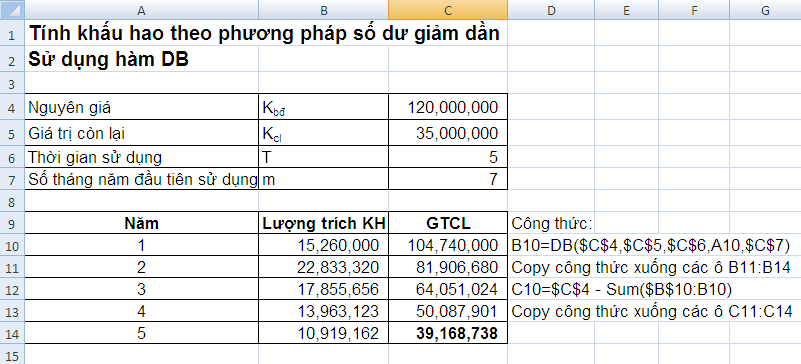
      3. Hàm DB (Declining Balance)
     - Ý nghĩa: tính khấu hao cho một tài sản sử dụng phương pháp số dư giảm dần theo một mức cố định trong một khoản thời gian xác định.
     - Cú pháp: = DB(cost, salvage, life, period, month)
     Trong đó: các tham số cost, salvage, life như hàm SLN, period là kỳ khấu hao, month là số tháng trong năm đầu - Nếu bỏ qua Excel sẽ tính với month=12 tháng.
     Xét ví dụ 3: Vẫn với dữ kiện như Ví dụ 1 nhưng TSCĐ được đưa vào sử dụng từ tháng 06/2000 (tương ứng m = 7 tháng), dùng hàm DB ta tính như sau:


     4. Hàm DDB (Double Declining Balance)
     - Ý nghĩa: tính khấu hao cho một TSCĐ theo phương pháp tỷ lệ giảm dần (số dư giảm gấp đôi hay một tỷ lệ giảm khác do yêu cầu quản lý có thể được lựa chọn).
     - Cú pháp: = DDB(cost, salvage, life, period, factor)
     Trong đó: các tham số cost, salvage, life, period giống với hàm DB, factor là tỷ lệ trích khấu hao - Nếu bỏ qua Excel sẽ gán là 2.
     Xét ví dụ 4: Vẫn với dữ kiện như Ví dụ 3, tính khấu hao cho TSCĐ đó với tỷ lệ trích khấu hao r = 2. Áp dụng hàm DDB là tính như sau:


Tính điểm hòa vốn với chức năng Goal Seek trong Excel

1 nhận xét

     Trong hoạt động sản xuất kinh doanh, câu hỏi thường được đặt ra là sản xuất hay bán bao nhiêu sản phẩm để cân bằng giữa thu nhập và chi phí, nghĩa là khi đó doanh nghiệp đạt được điểm hòa vốn. Dưới đây là tóm tắt lý thuyết:
     Số liệu cần có:
     F: Định phí
     V: Biến phí
     P: Giá bán đơn vị
     Biến:
     Q: Sản lượng
     Biến trung gian:
     TC: Tổng chi phí
     DT: Tổng thu nhập
     Hàm mục tiêu:
     LN: Lợi nhuận
     Điểm hòa vốn là điểm mà tại đó lợi nhuận bằng 0
     Các phương trình quan hệ:
     LN = DT - TC
     DT = P*Q
     TC = F + V*Q
     Công thức tính điểm hòa vốn:
     LN = DT - TC
     LN = P*Q -(F + V*Q)
     Điểm hòa vốn thì LN = 0
     --> P*Q - (F + V*Q) = 0
     --> Điểm hòa vốn Q* = F/(P - V)
     Để giải bài toán điểm hòa vốn ta cần xác định các dữ liệu, các biến, hàm mục tiêu và mối quan hệ giữa các biến.
     1. Bài toán minh họa
     Bài toán có số liệu tóm tắt như sau: Định phí 5 triệu đồng, giá bán sản phẩm 14 nghìn đồng và chi phí sản xuất một đơn vị sản phẩm là 6 nghìn đồng. Xác định điểm hòa vốn và vẽ đồ thị.
     Cách 1: Dùng công thức tính điểm hòa vốn
     Q* = F/(P-V)
     Q* = 5.000.000/(14.000 - 6.000) = 625 đơn vị sản phẩm
     Cách 2: Dùng chức năng Goal Seek của Excel
     Bước 1: Lập bài toán trên Excel như hình dưới:


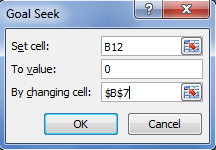
     Bước 2: Chọn ô có địa chỉ B12, sau đó chọn Data --> What-If Analysis --> Goal Seek... Khai báo các thông số như hình dưới:


     Trong đó:
     + B12 là địa chỉ ô chứa hàm mục tiêu
     + 0 là giá trị hàm mục tiêu cần đạt đến
     + $B%7 là địa chỉ ô chứa đại lượng thay đổi

     Bước 3: Nhấp nút OK để chạy Goal Seek. Kết quả cần tìm sẽ hiển thị tại ô B7 (sản lượng) và giá trị của hàm mục tiêu lợi nhuận tại B12 lúc này bằng 0.
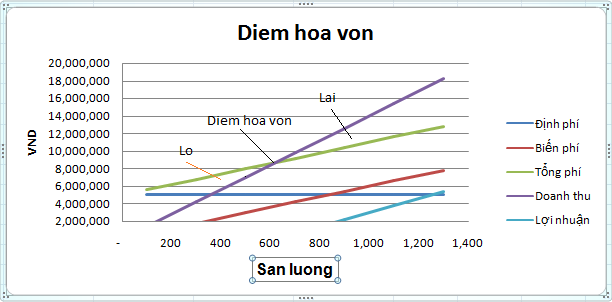
     2. Vẽ đồ thị điểm hòa vốn
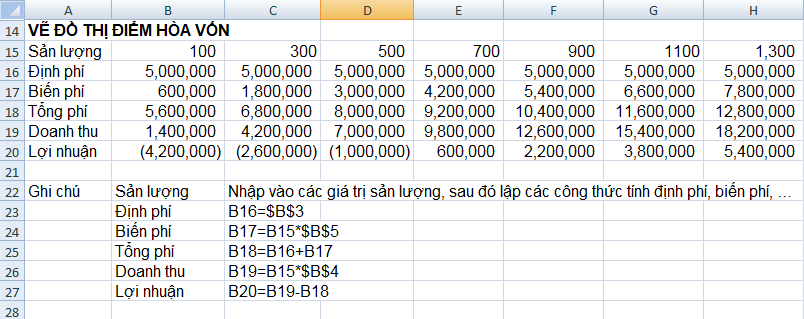
     Bước 1: Lập bảng số liệu cần thiết cho vẽ đồ thị
     --> Tự nhập vào các giá trị trong vùng B15:H15
    --> Lập công thức cho các ô B16: H20 theo các quan hệ trình bày ở phần tóm tắt lý thuyết và xem ghi chú như trong hình dưới:


      Bước 2: Chọn vùng địa chỉ A15:H20, sau đó chọn Insert --> chọn kiểu đồ thị Scatter --> Chon loại biểu đồ Scatter with Straight Lines. Sau đó hiệu chỉnh đồ thị theo yêu cầu như hình dưới: